Datenquellen
Der Angebot-Konstruktor unterstützt verschiedene Wege, um Angebotsdaten zu importieren oder neu zu erstellen. Alle Methoden erzeugen eine Datenbank, aus der Sie beliebig viele Angebote erstellen können.
Excel-Import
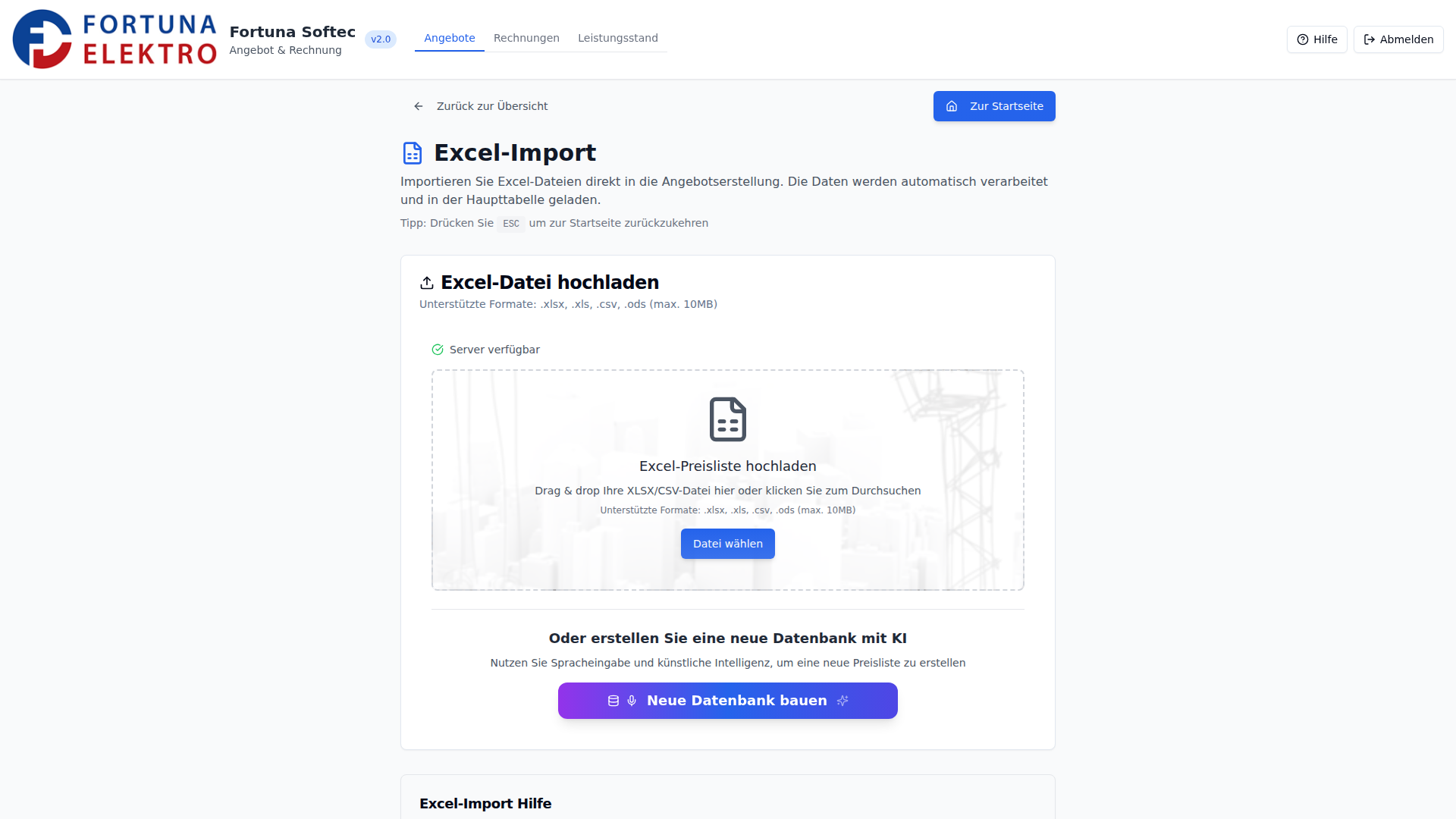
Laden Sie bestehende Excel-Kalkulationen hoch. Der Import erkennt automatisch:
- Gewerke (Titel-Zeilen werden als Kategorien interpretiert)
- Positionen (Zeilen mit Menge, Einheit, EP)
- Spalten-Mapping (flexibel anpassbar)
Unterstützte Formate
| Format | Beschreibung |
|---|---|
.xlsx | Excel 2007+ (empfohlen) |
.xls | Excel 97-2003 |
.csv | Komma-separierte Werte |
So importieren Sie
- Navigieren Sie zu Excel im Dashboard
- Ziehen Sie Ihre Datei in die Drop-Zone (oder klicken Sie zum Auswählen)
- Warten Sie auf die Vorschau
- Prüfen Sie die erkannten Spalten
- Klicken Sie auf Importieren
Spalten-Erkennung
Der Import versucht automatisch diese Spalten zu erkennen:
| Gesucht | Erkannte Varianten |
|---|---|
| Position | Pos, Nr, Pos-Nr, Nummer |
| Beschreibung | Text, Bezeichnung, Name, Leistung |
| Menge | Anzahl, Qty, Quantity |
| Einheit | ME, Unit, Einh |
| Einzelpreis | EP, Preis, Price, €/ME |
| MwSt | USt, VAT, Steuer |
Für beste Ergebnisse nutzen Sie aussagekräftige Spaltenüberschriften in der ersten Zeile.
Fehlerbehandlung
| Problem | Lösung |
|---|---|
| Spalte nicht erkannt | Manuell zuordnen im Preview |
| Preise als Text | Wird automatisch konvertiert |
| Leere Zeilen | Werden übersprungen |
| Ungültige Werte | Werden auf 0 gesetzt |
GAEB-Import
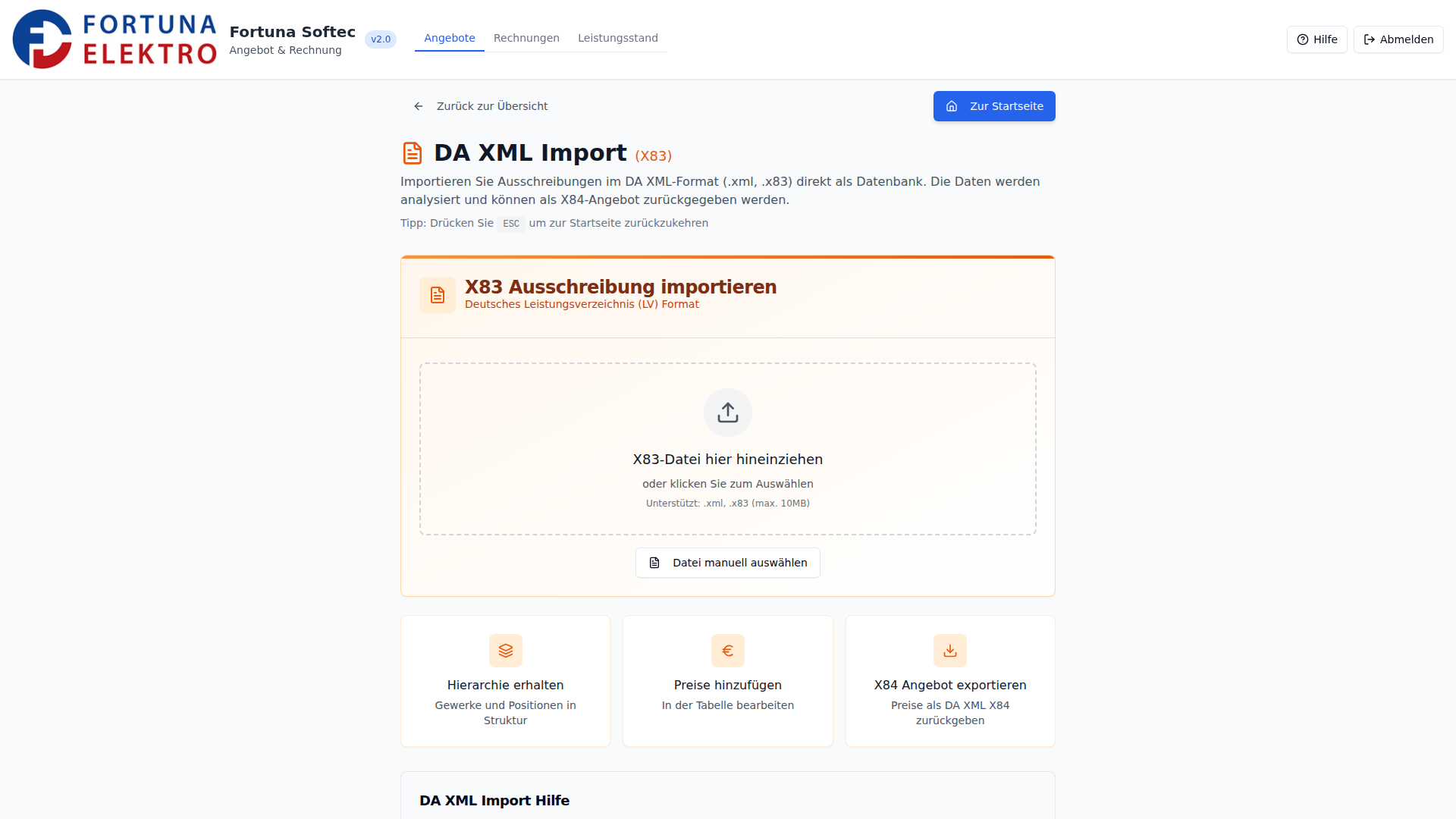
Importieren Sie deutsche Ausschreibungsformate im GAEB-Standard. Der Angebot-Konstruktor unterstützt den vollständigen GAEB-Workflow: Import → Bearbeitung → Export.
Unterstützte Versionen
| Version | Dateiendung | Beschreibung |
|---|---|---|
| GAEB 90 | .x83 | Älterer binärer Standard |
| GAEB DA XML 3.1 | .xml | XML-basiert |
| GAEB DA XML 3.2 | .xml | XML-basiert |
| GAEB DA XML 3.3 | .xml | Aktueller Standard (empfohlen) |
Was wird importiert?
- Hierarchische Struktur: BoQCtgy (Kategorien), Titel, Positionen
- Kurztext und Langtext: Vollständige Beschreibungen aus
OutlineTextundDetailTxt - Mengen und Einheiten: Mit korrekter Dezimalverarbeitung
- Positionsnummern (LV-Nr): Hierarchische Nummerierung (z.B. 1.2.3)
- Originalpreise: Falls in der Ausschreibung vorhanden (UP, GP)
- GAEB-Metadaten: Projektname, Auftraggeber, GAEB-Version
- Kommentare: Aus
Remark,NoteoderBidderCommentElementen
Hierarchie-Erhaltung
Die GAEB-Struktur bleibt vollständig erhalten:
Leistungsverzeichnis
├── 1. Rohbauarbeiten              (Titel, Level 0)
│   ├── 1.1 Erdarbeiten            (Titel, Level 1)
│   │   ├── 1.1.1 Aushub           (Position)
│   │   └── 1.1.2 Verfüllung       (Position)
│   └── 1.2 Mauerwerk              (Titel, Level 1)
│       ├── 1.2.1 Außenmauerwerk   (Position)
│       └── 1.2.2 Innenmauerwerk   (Position)
└── 2. Ausbauarbeiten              (Titel, Level 0)
    └── 2.1 Trockenbau             (Titel, Level 1)
        └── 2.1.1 GK-Wände         (Position)
Jeder Eintrag erhält:
positionNumber: Die LV-Nummer (z.B. "1.2.3")hierarchyLevel: Die Tiefe in der Hierarchie (0 = Root)parentId: Referenz zum übergeordneten Eintragtype: "title" für Titel/Kategorien, "item" für Positionen
So importieren Sie GAEB-Dateien
- Navigieren Sie zu GAEB-Import im Dashboard
- Ziehen Sie die GAEB-Datei (.xml oder .x83) in die Drop-Zone
- Das System erkennt automatisch das Format (XML vs. GAEB 90)
- Prüfen Sie die Vorschau:
- Projektname und Auftraggeber
- Anzahl Positionen und Titel
- Hierarchietiefe
- Wählen Sie "GAEB-Hierarchie beibehalten" (empfohlen)
- Klicken Sie auf "Als Datenbank erstellen"
GAEB-Editor
Nach dem Import öffnet sich der spezialisierte GAEB-Editor:
Navigation
- "Zurück zur Übersicht" Button oben links
- "Startseite" Button oben rechts
- Auch über ESC-Taste oder Header-Button
Tabellen-Ansicht
| Spalte | Beschreibung | Bearbeitbar |
|---|---|---|
| LV-Nr | Positionsnummer aus GAEB | Nein |
| Beschreibung | Kurztext | Nein |
| Volltext | Langtext (falls vorhanden) | Nein |
| Einheit | Maßeinheit | Nein |
| Menge | Anpassbare Menge | Ja |
| EP | Eigener Einheitspreis | Ja |
| GP | Gesamtpreis (berechnet) | Nein |
| Kommentare | Eigene Notizen/Änderungen | Ja |
Titel-Darstellung
- Level 0 Titel: Orange hervorgehoben, größere Schrift
- Level 1+ Titel: Helleres Orange, normale Schrift
- Titel zeigen keine Preis-Eingabefelder (nur Kategorien)
Preis-Bearbeitung
| Feld | Beschreibung |
|---|---|
| Original-EP | Aus GAEB importiert (nicht änderbar) |
| Unser EP | Ihr Angebotspreis (bearbeitbar) |
| GP | Wird automatisch berechnet: Menge × EP |
Wenn kein Original-EP vorhanden ist, zeigt das Feld "Preis eingeben" als Platzhalter.
Mengen-Anpassung
- Originalmengen werden beibehalten (
originalQuantity) - Angepasste Mengen werden separat gespeichert (
adjustedQuantity) - Bei Änderung wird automatisch ein Kommentar erstellt:
Menge angepasst: 10 → 15 - Bei mehrfacher Anpassung:
Menge angepasst: 10 → 15 → 20 (dynamically adjusted)
Auto-Save
- Änderungen werden automatisch nach 3 Sekunden gespeichert
- Status-Anzeige: "X ungespeichert" Badge
- Bei Erfolg: Toast-Benachrichtigung "X Änderungen gespeichert"
Statistiken
Am Ende der Tabelle sehen Sie:
- Anzahl Positionen
- Positionen mit Preis
- Eigene Gesamtsumme
- Original-Gesamtsumme (falls vorhanden)
- Geänderte Einträge
- Fertigstellungsgrad (%)
Gewerk-Zusammenfassung
Unterhalb der Tabelle: Zusammenfassung nach Gewerk mit:
- Anzahl Positionen pro Gewerk
- Original-Summe vs. eigene Summe
- Differenz in Euro und %
- Gewerk-Namen können per Doppelklick angepasst werden
Fehlerbehandlung
| Problem | Ursache | Lösung |
|---|---|---|
| "Keine Einträge gefunden" | Ungültiges GAEB-Format | GAEB-Version prüfen |
| Leere Beschreibungen | Fehlende LblTx/OutlineText | Wird als "Position X" angezeigt |
| Keine Preise | Ausschreibung ohne Preise | Normal bei Bieter-Anfragen |
| Hierarchie fehlt | "Hierarchie beibehalten" deaktiviert | Neu importieren mit Option |
Voice-Input (KI-gestützt)
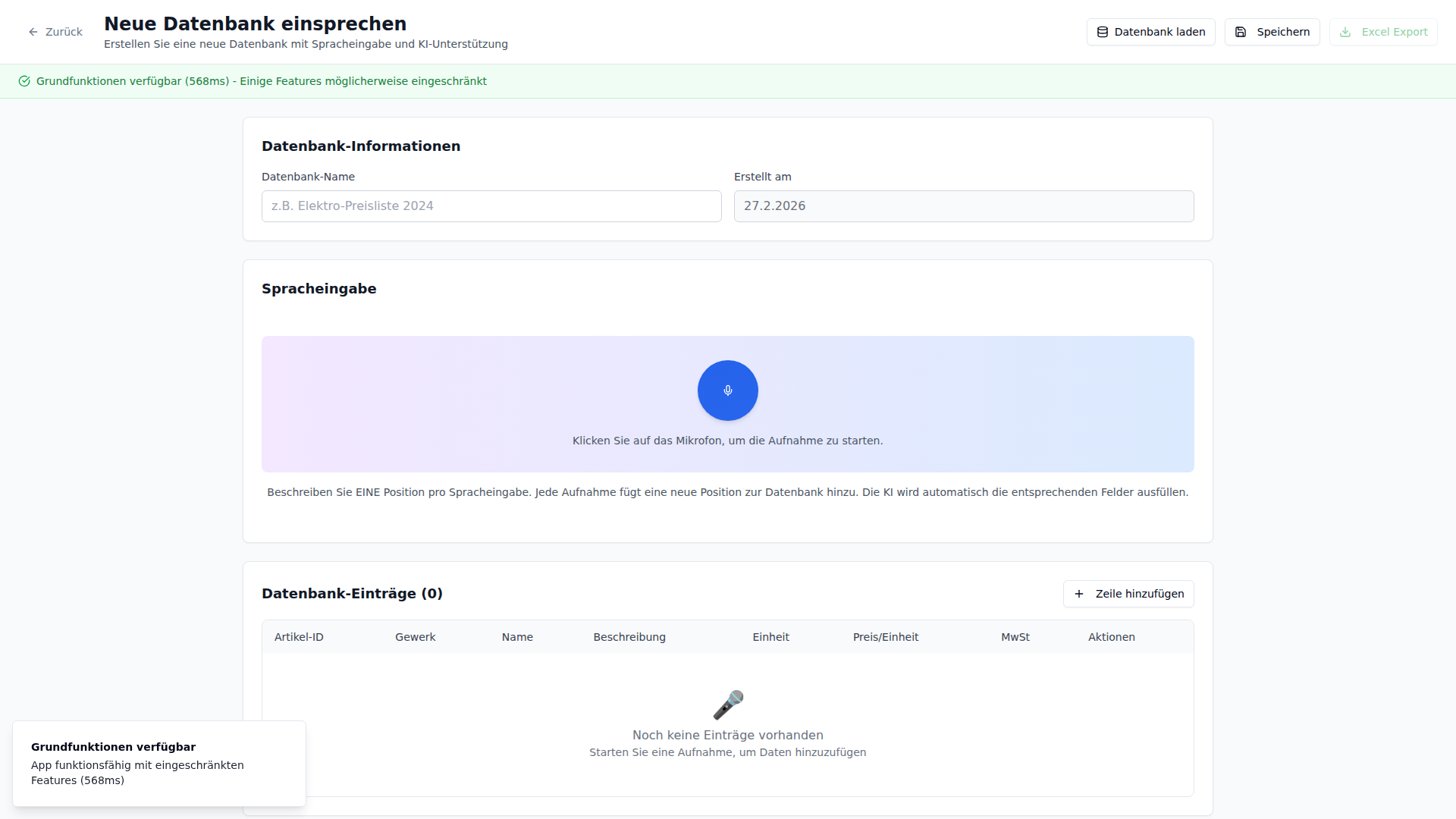
Diktieren Sie Positionen und lassen Sie KI die Struktur erstellen.
So funktioniert's
- Navigieren Sie zu KI Builder im Dashboard
- Klicken Sie auf den Aufnahme-Button
- Sprechen Sie Ihre Positionen ein
- Klicken Sie auf Stopp wenn fertig
- Die KI transkribiert und strukturiert automatisch
- Prüfen und korrigieren Sie das Ergebnis
- Speichern Sie als Datenbank
Beispiel-Diktat
"Erstes Gewerk Elektroinstallation. Position 1: Kabelkanal 60x40, 25 laufende Meter, 8 Euro 50 pro Meter. Position 2: Steckdosen 3-fach Aufputz, 12 Stück, 15 Euro pro Stück. Zweites Gewerk Sanitär. Position 1: Waschtisch komplett, 2 Stück, 450 Euro."
Die KI erkennt:
- Gewerke aus Kontext ("Elektroinstallation", "Sanitär")
- Positionsnummern (automatisch generiert)
- Beschreibungen (Kabelkanal, Steckdosen, etc.)
- Mengen und Einheiten (25 lfm, 12 Stk, 2 Stk)
- Preise (8,50 EUR, 15 EUR, 450 EUR)
Aufnahme-Tipps
- Sprechen Sie klar und deutlich
- Nennen Sie Gewerke vor den zugehörigen Positionen
- Buchstabieren Sie ungewöhnliche Begriffe
- Machen Sie kurze Pausen zwischen Positionen
- Max. 25 Minuten pro Aufnahme (Whisper-Limit)
KI-Provider
Die Spracherkennung nutzt (je nach Konfiguration):
| Provider | Beschreibung | DSGVO |
|---|---|---|
| OpenAI Whisper | Standard, sehr gute Qualität | US-Server |
| Azure OpenAI | Enterprise-Option | EU-Server verfügbar |
| RunPod FasterWhisper | Self-hosted Alternative | EU-Server |
Manueller Builder
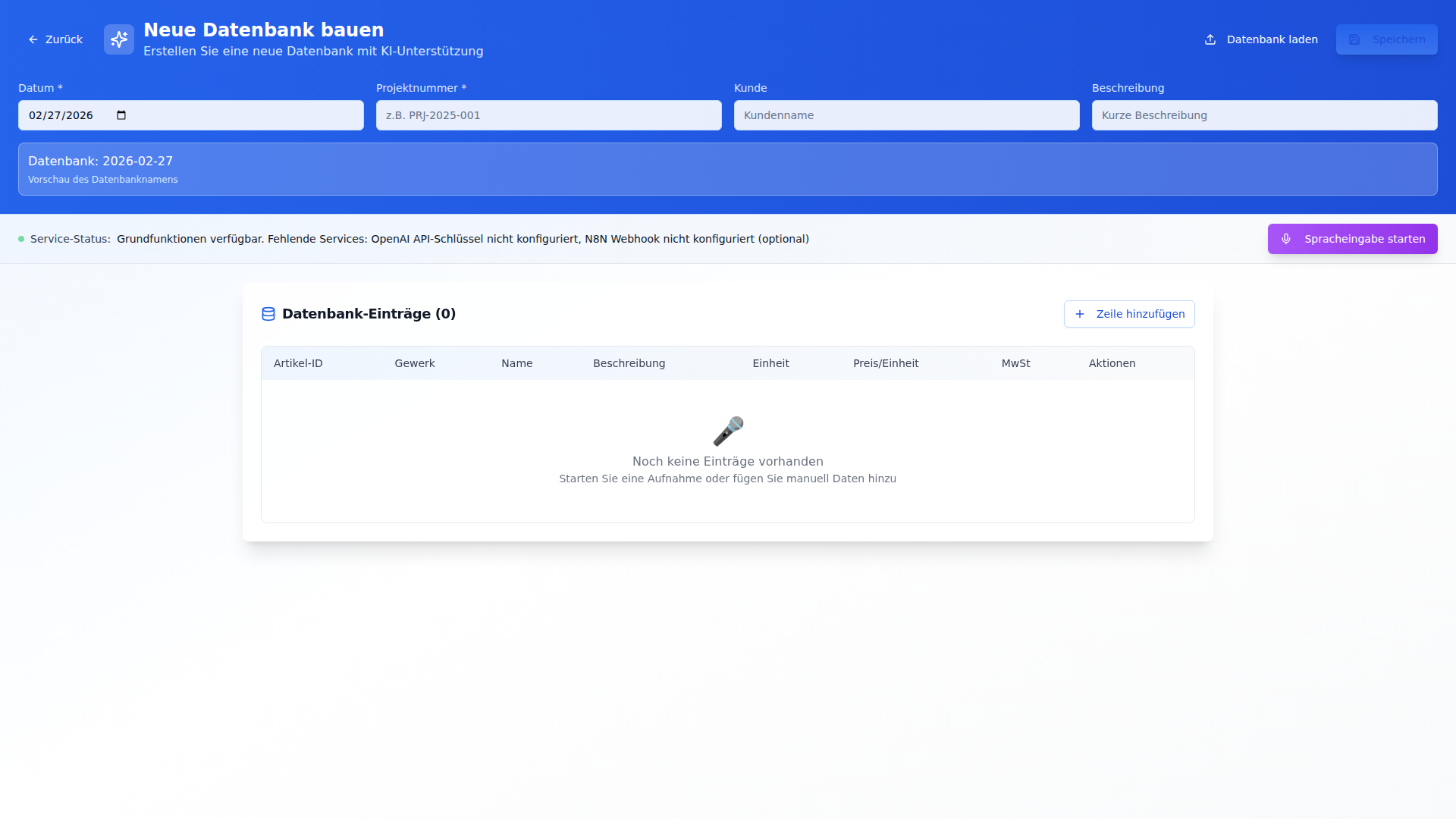
Erstellen Sie Positionen einzeln von Hand -- ideal für kleine Angebote oder Ergänzungen.
Neue Position anlegen
- Navigieren Sie zu Manuell im Dashboard
- Klicken Sie auf + Position hinzufügen
- Füllen Sie die Felder aus:
- Gewerk: z.B. "Malerarbeiten"
- Beschreibung: z.B. "Wand streichen 2x"
- Einheit: Stk, m², lfm, psch, etc.
- Preis: Einzelpreis netto
- MwSt: 19% (Standard) oder 7%
- Klicken Sie auf Hinzufügen
Pflichtfelder
| Feld | Erforderlich | Hinweis |
|---|---|---|
| Gewerk | ✅ | Kategorisiert die Position |
| Beschreibung | ✅ | Was wird geleistet? |
| Einheit | ✅ | Stk, m², lfm, psch, etc. |
| Preis | ✅ | Netto-Einzelpreis |
| MwSt | ✅ | 19% oder 7% |
Schnelleingabe
Für schnelle Eingabe nutzen Sie die Tab-Taste:
[Gewerk] → Tab → [Beschreibung] → Tab → [Einheit] → Tab → [Preis] → Tab → [MwSt] → Enter
Datenbank speichern
- Geben Sie einen Namen für die Datenbank ein
- Klicken Sie auf Speichern
- Die Datenbank erscheint im Dashboard
Datenquellen kombinieren
Sie können verschiedene Quellen kombinieren:
- Importieren Sie eine Excel-Basis als Datenbank
- Öffnen Sie die Datenbank im Editor
- Fügen Sie manuell weitere Positionen hinzu
- Oder importieren Sie zusätzliche GAEB-Positionen
Alle Daten werden in einer einheitlichen Struktur zusammengeführt.
Datenbank-Verwaltung
Nach dem Import können Sie Datenbanken verwalten:
| Aktion | Beschreibung |
|---|---|
| Umbenennen | Klick auf Menü → Umbenennen |
| Download | Export als JSON oder Excel |
| Löschen | Mit Bestätigungsdialog |
| Bearbeiten | Klick auf die Datenbank öffnet den Editor |
Gelöschte Datenbanken können nicht wiederhergestellt werden. Nutzen Sie den Download für Backups.