Export-Formate
Exportieren Sie Ihre Angebote in verschiedene Formate für unterschiedliche Anwendungsfälle.
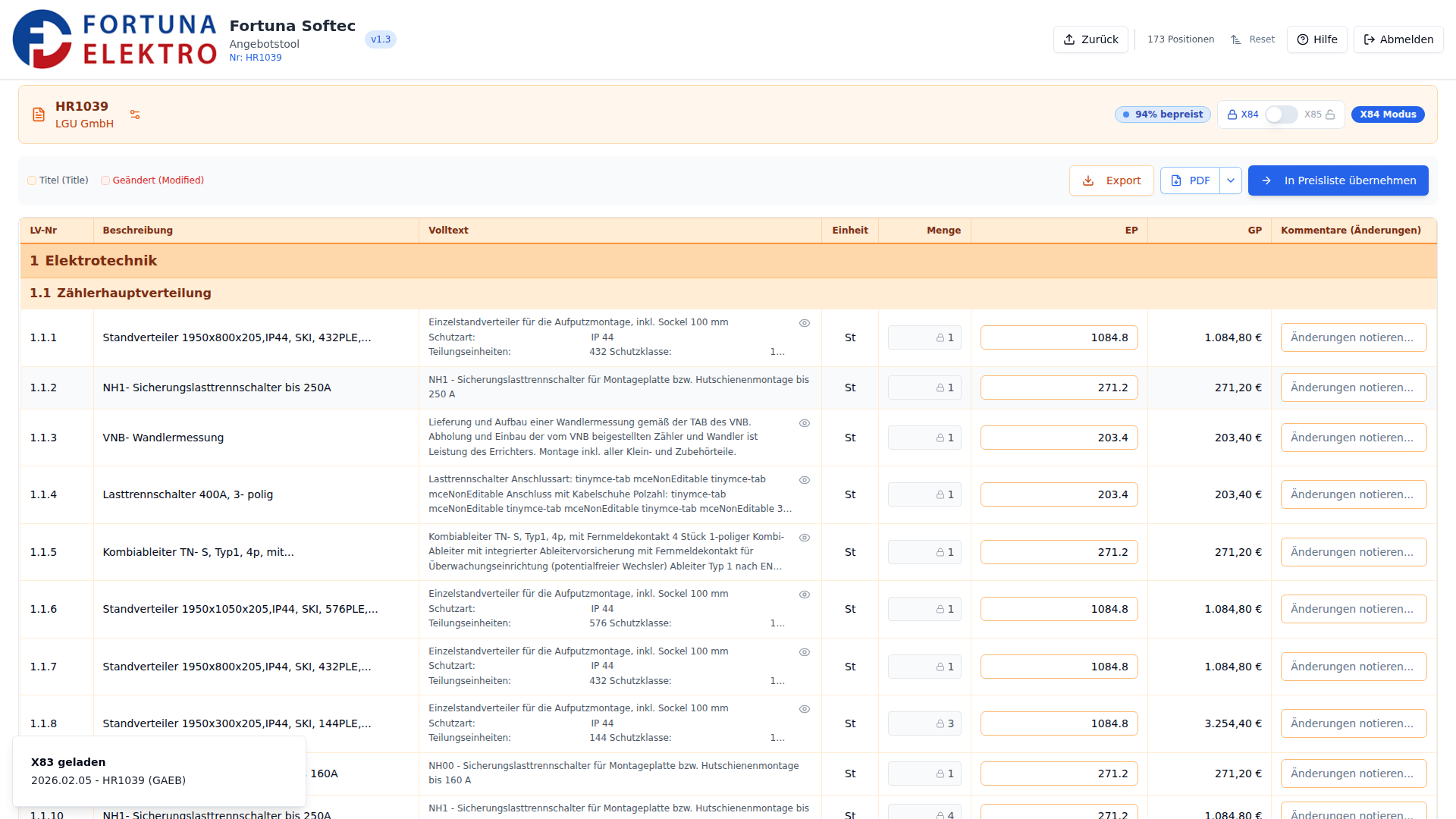
Übersicht
| Format | Verwendung | Editierbar |
|---|---|---|
| Versand an Kunden, Archivierung | Nein | |
| DOCX | Nachbearbeitung in Word | Ja |
| GAEB | Ausschreibungen, öffentliche Aufträge | Ja |
| JSON | Backup, Import in andere Systeme | Ja |
| Excel | Weiterverarbeitung in Tabellen | Ja |
PDF-Export
Erstellen Sie professionelle PDF-Angebote mit Ihrem Firmen-Branding.
Export starten
- Öffnen Sie ein Angebot
- Klicken Sie auf PDF exportieren
- Wählen Sie die Optionen
- Klicken Sie auf Generieren
PDF-Optionen
| Option | Beschreibung |
|---|---|
| Logo | Ihr Firmenlogo (oben links) |
| Kopfzeile | Firmenname, Adresse, Kontakt |
| Fußzeile | Bankverbindung, Hinweise |
| Schriftart | Arial, Helvetica, Times, etc. |
| Schriftgröße | Basis-Größe für Text |
Automatische Features
- Seitenumbrüche: Intelligente Umbrüche bei Gewerk-Grenzen
- Zwischensummen: Automatische Zwischensumme am Seitenende
- Übertrag: "Übertrag von Seite X" am Seitenanfang
- Seitenzahlen: "Seite X von Y"
Layout-Anpassung
In den Einstellungen können Sie anpassen:
- Seitenränder (oben, unten, links, rechts)
- Logo-Größe und Position
- Spaltenbreiten
- Zeilenabstände
DOCX-Export
Exportieren Sie als Word-Dokument mit Template-Unterstützung.
Standard-Export
- Klicken Sie auf DOCX exportieren
- Das Dokument wird mit Standard-Template generiert
- Speichern Sie die Datei
Template-System
Nutzen Sie eigene Word-Templates mit Platzhaltern:
Verfügbare Platzhalter
| Platzhalter | Beschreibung |
|---|---|
{angebots_nr} | Angebotsnummer |
{datum} | Erstellungsdatum |
{kunde_name} | Kundenname |
{kunde_adresse} | Kundenadresse |
{projekt_name} | Projektbezeichnung |
{netto_summe} | Netto-Gesamtsumme |
{mwst_betrag} | MwSt-Betrag |
{brutto_summe} | Brutto-Gesamtsumme |
Positions-Tabelle
Für die Positionstabelle nutzen Sie Loop-Platzhalter:
{#positionen}
{pos} | {beschreibung} | {menge} {einheit} | {ep} | {gp}
{/positionen}
Gewerk-Gruppierung
{#gewerke}
  {gewerk_name}
  {#positionen}
    {pos} | {beschreibung} | {menge} | {ep} | {gp}
  {/positionen}
  Summe: {gewerk_summe}
{/gewerke}
Eigenes Template hochladen
- Gehen Sie zu Einstellungen → Templates
- Klicken Sie auf Template hochladen
- Wählen Sie Ihre
.docx-Datei - Das Template wird gespeichert und kann ausgewählt werden
GAEB-Export
Der GAEB-Export ermöglicht es, Ihre bearbeiteten Preise als standardkonforme GAEB-Datei zurückzuexportieren -- ideal für Ausschreibungen und öffentliche Aufträge.
Unterstützte Formate
| Format | Dateiendung | Beschreibung |
|---|---|---|
| GAEB DA XML 3.3 | .xml | Aktueller Standard (empfohlen) |
Export-Dialog
Im GAEB-Editor finden Sie den Export-Button an zwei Stellen:
- Im oberen Aktionsbereich
- Im unteren Bereich "Angebot erstellen"
Export-Optionen
| Option | Beschreibung |
|---|---|
| Kommentare einbeziehen | Ihre Notizen als <Remark> Element exportieren |
| Originalpreise einbeziehen | Falls vorhanden, Original-EP/GP beibehalten |
Hierarchie-Export
Der Export rekonstruiert die vollständige GAEB-Hierarchie:
<BoQBody>
  <BoQCtgy ID="ctgy-1">
    <RNoPart>1</RNoPart>
    <LblTx><p>Rohbauarbeiten</p></LblTx>
    <BoQBody>
      <BoQCtgy ID="ctgy-1.1">
        <RNoPart>1</RNoPart>
        <LblTx><p>Erdarbeiten</p></LblTx>
        <BoQBody>
          <Itemlist>
            <Item ID="item-1.1.1">
              <RNoPart>1</RNoPart>
              <Qty>100</Qty>
              <QU>m³</QU>
              <UP>25.50</UP>
              <Description>
                <CompleteText>
                  <OutlineText><OutlTxt><TextOutlTxt><p>Bodenaushub</p></TextOutlTxt></OutlTxt></OutlineText>
                </CompleteText>
              </Description>
            </Item>
          </Itemlist>
        </BoQBody>
      </BoQCtgy>
    </BoQBody>
  </BoQCtgy>
</BoQBody>
Was wird exportiert?
Jede Position enthält:
| GAEB-Element | Quelle | Beschreibung |
|---|---|---|
RNoPart | positionNumber | Positionsnummer |
Qty | adjustedQuantity oder originalQuantity | Menge |
QU | einheit | Einheit |
UP | ourPrice | Einheitspreis |
Description | shortText, longText | Beschreibungen |
Remark | ourComment (optional) | Kommentare |
Validierung vor Export
Das System prüft vor dem Export:
| Prüfung | Warnung bei |
|---|---|
| Fehlende Preise | Positionen ohne eigenen Preis |
| Fehlende Beschreibungen | Positionen ohne Kurztext |
| Hierarchie-Konsistenz | Eltern-Kind-Beziehungen |
Sie sehen eine Zusammenfassung:
- Anzahl Positionen mit Preis
- Anzahl Positionen ohne Preis
- Gesamtsumme
Export durchführen
- Klicken Sie auf GAEB exportieren im GAEB-Editor
- Prüfen Sie die Export-Zusammenfassung
- Wählen Sie die gewünschten Optionen
- Klicken Sie auf Exportieren
- Die Datei wird heruntergeladen
Dateiname
Der exportierte Dateiname folgt dem Schema:
{Projektname}_Angebot_{YYYY-MM-DD}.xml
Technische Details
Namespace-Handling
Der Export generiert korrektes GAEB XML mit dem Standard-Namespace:
<GAEB xmlns="http://www.gaeb.de/GAEB_DA_XML/3.3">
Hierarchie-Rekonstruktion
Die buildBoQCtgyHierarchy-Funktion:
- Sortiert alle Einträge nach
hierarchyLevel(Eltern vor Kindern) - Erstellt Kategorien für alle Titel-Einträge
- Ordnet Items ihren Eltern-Kategorien zu
- Erkennt und verhindert zyklische Referenzen
Zyklus-Detektion
Falls durch fehlerhafte Daten Zyklen entstehen (A → B → A), werden diese erkannt und der betroffene Eintrag als Root behandelt.
Best Practices
- Alle Preise ausfüllen: Leere Preise werden als 0 exportiert
- Kommentare nutzen: Für Rückfragen des Ausschreibers
- Hierarchie prüfen: Im Editor sind alle Ebenen sichtbar
- Vor Abgabe validieren: Export-Dialog zeigt Statistiken
Der GAEB-Export ist für Angebotsabgabe gedacht. Änderungen an Mengen oder Beschreibungen sollten mit dem Ausschreiber abgestimmt werden.
Export-Verlauf
Alle Exporte werden protokolliert:
| Spalte | Beschreibung |
|---|---|
| Datum | Wann exportiert |
| Format | PDF, DOCX oder GAEB |
| Empfänger | Kunde (falls angegeben) |
| Datei | Download-Link (7 Tage verfügbar) |
Tipps für Exports
- Nutzen Sie ein professionelles Logo (mind. 300 DPI)
- Aktivieren Sie Zwischensummen für lange Angebote
- Prüfen Sie die Vorschau vor dem Versand
- Exportieren Sie als DOCX, wenn Sie nachträglich Änderungen vornehmen möchten
- Nutzen Sie Templates für wiederkehrende Layouts
- Füllen Sie alle Preise aus bevor Sie exportieren
- Nutzen Sie Kommentare für Hinweise an den Ausschreiber
- Prüfen Sie die GAEB-Version beim Empfänger (3.3 ist Standard)