Positionen bearbeiten
Der Editor bietet alle Funktionen, um Ihre Angebotspositionen zu bearbeiten, Mengen festzulegen, Rabatte anzuwenden und zu kalkulieren.
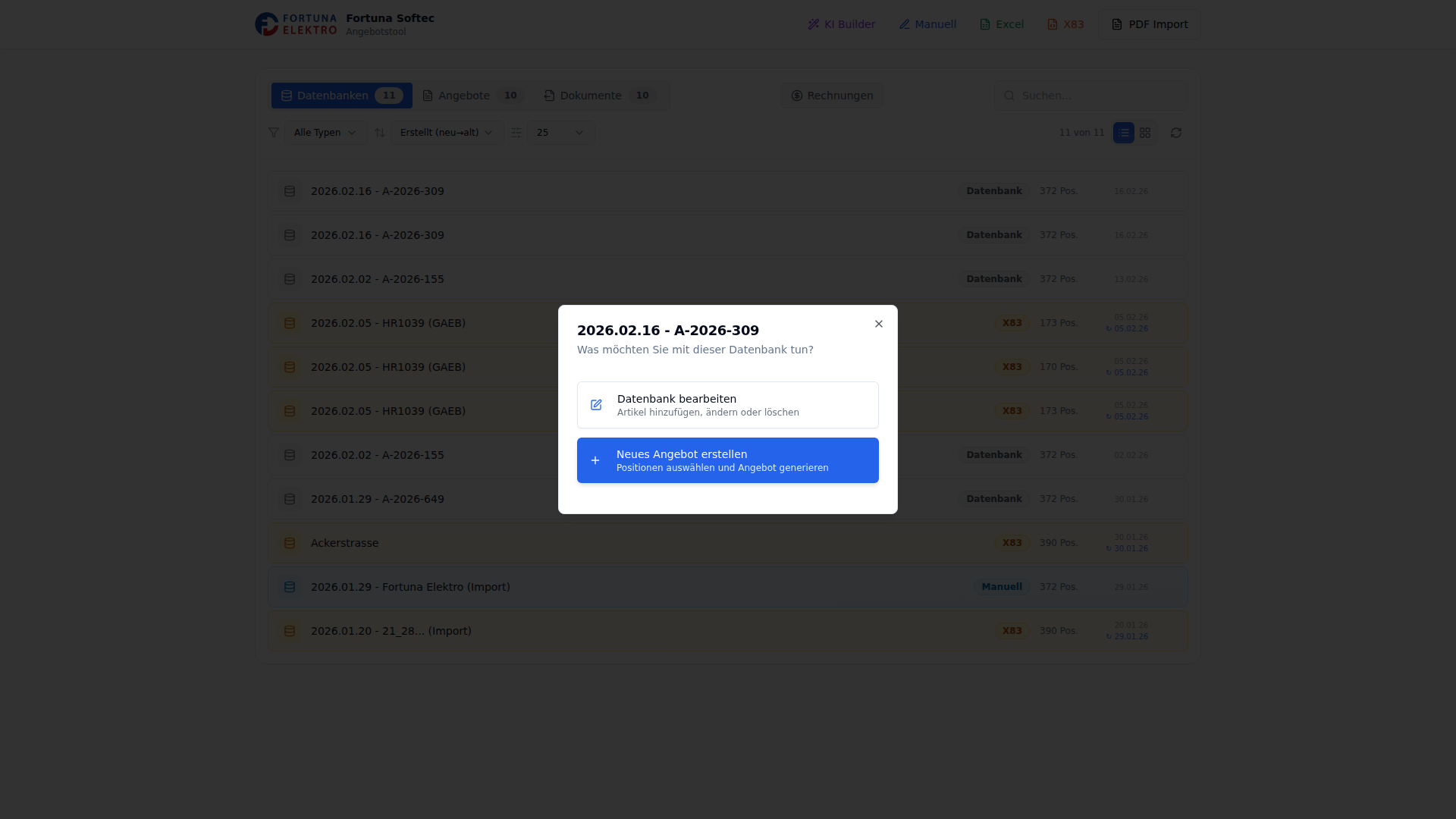
Editor-Oberfläche
Hauptbereich (Tabelle)
Der linke Bereich zeigt alle Positionen der geladenen Datenbank.
| Spalte | Beschreibung | Bearbeitbar |
|---|---|---|
| Pos | Positionsnummer (z.B. 1.1, 1.2) | Automatisch |
| Gewerk | Kategorie/Handwerk | Ja |
| Beschreibung | Leistungsbeschreibung | Ja |
| Menge | Anzahl für dieses Angebot | Ja |
| Einheit | Maßeinheit (Stk, m², lfm, psch) | Ja |
| EP | Einzelpreis (netto) | Ja |
| MwSt | Steuersatz (19% oder 7%) | Ja |
| GP | Gesamtpreis (Menge × EP) | Automatisch |
Sidebar (Angebot)
Der rechte Bereich zeigt das aktuelle Angebot:
- Angebotskopf: Kunde, Angebotsnummer, Datum, etc.
- Gewerke-Übersicht: Per Drag & Drop sortierbar
- Rabatte: Skonto/Rabatt konfigurieren
- Summen: Netto, MwSt, Brutto
- Export-Buttons: DOCX, GAEB, Softec
Positionen zum Angebot hinzufügen
Menge eingeben
- Finden Sie die gewünschte Position in der Tabelle
- Klicken Sie in das Menge-Feld
- Geben Sie die Menge ein (z.B.
5,2.5,100) - Drücken Sie Enter oder Tab
Die Position erscheint sofort in der Sidebar.
Neue Position anlegen
- Klicken Sie auf + Position hinzufügen (am Ende der Tabelle)
- Füllen Sie alle Felder aus
- Die Position wird zur Datenbank hinzugefügt
Positionen mit Menge 0 werden im Angebot nicht berücksichtigt.
Inline-Bearbeitung
Bearbeiten Sie Felder direkt in der Tabelle:
Preis bearbeiten
- Doppelklick auf das EP-Feld
- Neuen Preis eingeben (z.B.
125.50oder125,50) - Enter zum Speichern
Beschreibung bearbeiten
- Doppelklick auf die Beschreibung
- Text anpassen
- Enter zum Speichern
MwSt ändern
- Doppelklick auf das MwSt-Feld
- Neuen Satz eingeben (z.B.
7für 7%) - Enter zum Speichern
Undo-Funktion
- Strg+Z / Cmd+Z: Letzte Änderung rückgängig machen
Rabatte & Skonti
Der Angebot-Konstruktor bietet ein flexibles Rabatt-System.
Rabatt-Typen
| Typ | Beschreibung | Beispiel |
|---|---|---|
| Prozentual (%) | Anteil vom Gesamtbetrag | 10% = 500 EUR von 5.000 EUR |
| Absolut (EUR) | Fester Betrag | 200 EUR Nachlass |
Anwendungsmodus
| Modus | Beschreibung |
|---|---|
| Auf Gesamtsumme | Rabatt wird am Ende abgezogen (Standard) |
| Auf Einzelpreise verteilt | Rabatt wird anteilig auf alle Positionen verteilt |
Schnell-Templates
Häufig verwendete Rabatte mit einem Klick:
| Template | Beschreibung |
|---|---|
| 3,5% Skonto (14 Tage) | Bei Zahlung innerhalb 14 Tagen |
| 2% Skonto (10 Tage) | Bei Zahlung innerhalb 10 Tagen |
| 5% Rabatt | Allgemeiner Nachlass |
| 10% Rabatt | Größerer Nachlass |
Rabatt anwenden
- Wählen Sie den Rabatt-Typ (% oder EUR)
- Geben Sie den Betrag ein
- Wählen Sie den Anwendungsmodus
- Klicken Sie auf Anwenden
Rabatt entfernen
- Klicken Sie auf Rabatt zurücksetzen
- Originalpreise werden wiederhergestellt
Bei "Auf Einzelpreise verteilt" werden die EP dauerhaft angepasst. Mit "Zurücksetzen" können Sie die Originalpreise wiederherstellen.
Gewerk-Verwaltung
Gewerke in der Sidebar
Die Sidebar zeigt alle Gewerke mit:
- Name des Gewerks
- Anzahl der Positionen
- Zwischensumme (Netto)
Gewerke sortieren (Drag & Drop)
- Fahren Sie über das Greifer-Symbol links vom Gewerk-Namen
- Halten Sie die Maustaste gedrückt
- Ziehen Sie das Gewerk nach oben/unten
- Lassen Sie los
Die Sortierung bestimmt die Reihenfolge im PDF/DOCX-Export.
Gewerk umbenennen
- Doppelklick auf das Gewerk-Feld in der Tabelle
- Neuen Namen eingeben
- Enter zum Speichern
Suche und Filter
Volltextsuche
Oben in der Tabelle finden Sie das Suchfeld:
- Durchsucht: Beschreibung, Gewerk, Einheit, Preis
- Echtzeit-Filter: Ergebnisse werden sofort angezeigt
- Clear-Button: Suche zurücksetzen
Gewerk-Filter
Zusätzlich zur Volltextsuche können Sie nach Gewerk filtern:
- Klicken Sie auf Gewerk-Filter
- Wählen Sie ein Gewerk
- Nur Positionen dieses Gewerks werden angezeigt
Sortierung
Klicken Sie auf eine Spaltenüberschrift zum Sortieren:
- Erster Klick: Aufsteigend
- Zweiter Klick: Absteigend
Sortierbare Spalten: Pos, Beschreibung, Menge, Einheit, EP, MwSt, GP
Berechnungen
Automatische Berechnung
| Berechnung | Formel |
|---|---|
| Gesamtpreis (GP) | Menge × EP |
| Gewerk-Summe | Summe aller GP im Gewerk |
| Netto-Gesamt | Summe aller GP |
| MwSt pro Satz | Gruppiert nach 19% und 7% |
| Brutto-Gesamt | Netto + MwSt |
Unterschiedliche MwSt-Sätze
Positionen können unterschiedliche MwSt-Sätze haben:
- 19%: Standard (Regelbesteuerung)
- 7%: Ermäßigt (z.B. bestimmte Handwerksleistungen)
Die MwSt wird pro Satz separat berechnet und in der Sidebar angezeigt.
Angebotskopf
In der Sidebar können Sie die Kopfdaten des Angebots pflegen:
| Feld | Beschreibung |
|---|---|
| Kunde | Name oder Firma |
| Angebots-Nr | Eindeutige Nummer |
| Datum | Angebotsdatum |
| Bauvorhaben | Projektname/Adresse |
| Gewerk | Hauptgewerk |
| Bestellung | Bestellnummer (optional) |
| LZ | Lieferzeit (optional) |
| Anhang | Anlagen (optional) |
Auto-Save
Der Angebot-Konstruktor speichert automatisch:
- Intervall: Alle 2-3 Sekunden nach Änderungen
- Slot-System: Bis zu 20 Angebote werden gespeichert
- Status-Anzeige: Oben rechts in der Sidebar
| Status | Bedeutung |
|---|---|
| Gespeichert | Alle Änderungen sind gesichert |
| Speichern... | Wird gerade gespeichert |
| Fehler | Speichern fehlgeschlagen |
Tastaturkürzel
| Kürzel | Aktion |
|---|---|
Tab | Zum nächsten Feld |
Shift+Tab | Zum vorherigen Feld |
Enter | Speichern und nächste Zeile |
Escape | Bearbeitung abbrechen / Dialog schließen |
Strg+Z / Cmd+Z | Letzte Änderung rückgängig |
GAEB-spezifische Bearbeitung
Bei GAEB-Datenbanken gibt es zusätzliche Funktionen:
Eigene Preise
- Original-EP: Wird nicht verändert
- Unser EP: Eigener Angebotspreis
- Beide werden nebeneinander angezeigt
Mengen-Anpassung
- Originalmengen bleiben erhalten
- Angepasste Mengen werden markiert
Kommentare
- Pro Position können Kommentare hinzugefügt werden
- Werden im Export nicht angezeigt (nur intern)
Hierarchie
- GAEB-Struktur (Lose, Titel, Positionen) bleibt erhalten
- Visuelle Einrückung zeigt Hierarchie