Einstellungen
Konfigurieren Sie den Angebot-Konstruktor nach Ihren Bedürfnissen.
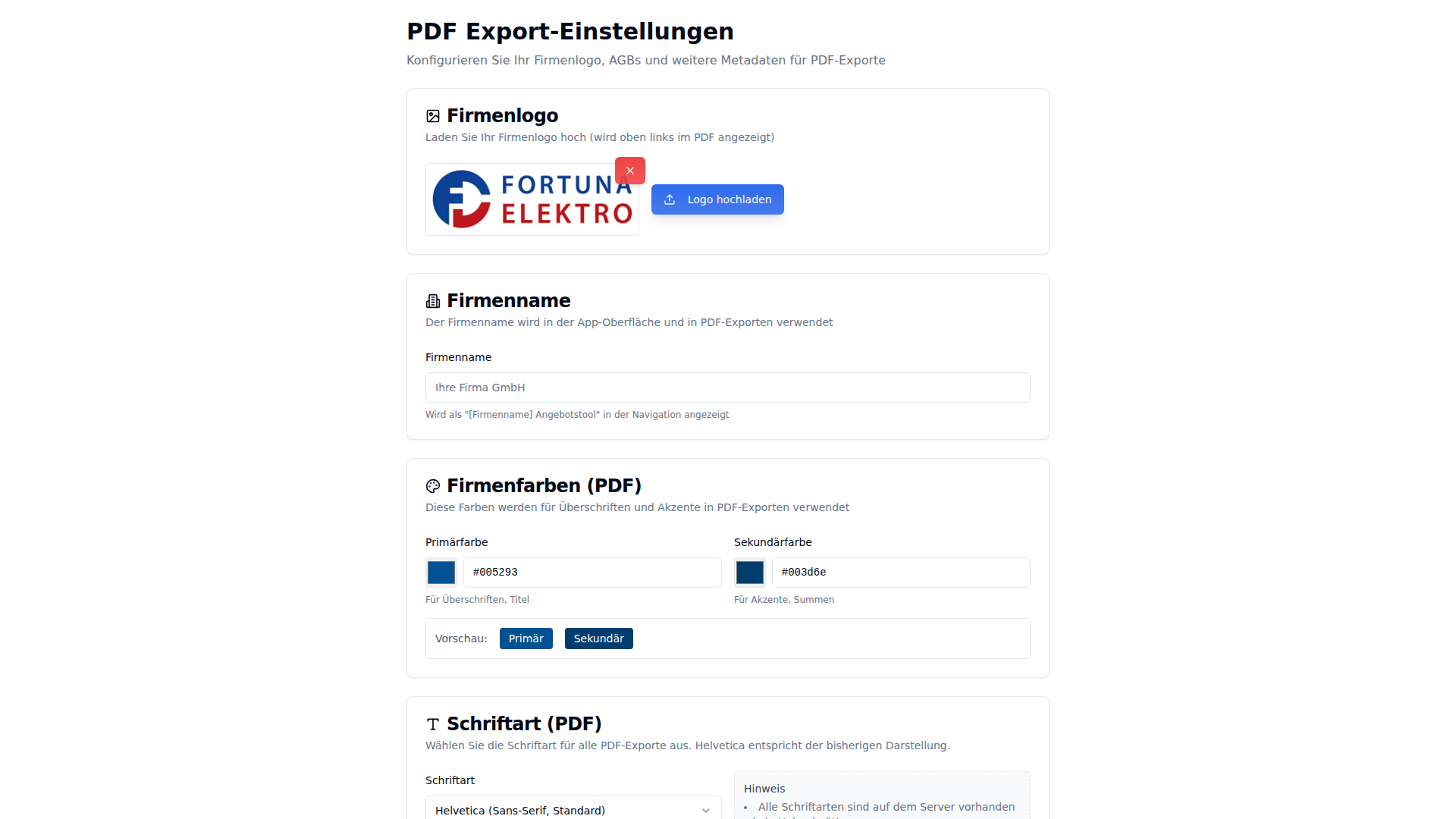
Die Einstellungen sind unter /settings erreichbar oder über das Zahnrad-Symbol im Header.
PDF-Einstellungen
Logo
Laden Sie Ihr Firmenlogo hoch:
- Gehen Sie zu Einstellungen → PDF
- Klicken Sie auf Logo hochladen
- Wählen Sie eine Bilddatei (PNG, JPG, SVG)
- Das Logo erscheint auf allen PDF-Exporten
Empfohlene Größe: 300 x 100 Pixel, mindestens 300 DPI
Layout
| Einstellung | Beschreibung | Standard |
|---|---|---|
| Seitenformat | A4 oder Letter | A4 |
| Ausrichtung | Hochformat oder Querformat | Hochformat |
| Ränder | Oben, unten, links, rechts (mm) | 20mm |
Schrift
| Einstellung | Optionen | Standard |
|---|---|---|
| Schriftart | Helvetica (Sans-Serif), Cambria (Serif), Times New Roman, Courier (Monospace) | Helvetica |
| Größe | 8-14 pt | 10 pt |
| Zeilenabstand | 1.0 - 2.0 | 1.2 |
Für Corporate Identity: Cambria ist ein guter Fallback für eigene Schriften.
Zwischensummen
- Aktiviert: Zwischensumme am Ende jeder Seite
- Position: Unten rechts oder als eigene Zeile
DOCX-Templates
Standard-Template
Das Standard-Template enthält:
- Briefkopf mit Logo und Adresse
- Kunden-Anschrift
- Positionstabelle
- Summenblock
- Fußzeile
Eigene Templates
- Template erstellen: Erstellen Sie eine Word-Datei mit Platzhaltern
- Hochladen: Einstellungen → Templates → Hochladen
- Aktivieren: Wählen Sie das Template als Standard
Platzhalter-Referenz
Kopfdaten:
{datum}- Aktuelles Datum{angebots_nr}- Angebotsnummer{gueltig_bis}- Gültigkeitsdatum
Kundendaten:
{kunde_name}- Name/Firma{kunde_strasse}- Straße{kunde_plz}- PLZ{kunde_ort}- Ort{kunde_email}- E-Mail{kunde_telefon}- Telefon
Summen:
{netto_summe}- Nettosumme{mwst_satz}- MwSt-Satz (%){mwst_betrag}- MwSt-Betrag{brutto_summe}- Bruttosumme
Firmendaten
Stammdaten
| Feld | Verwendung |
|---|---|
| Firmenname | Briefkopf, Fußzeile |
| Adresse | Briefkopf |
| Telefon | Briefkopf |
| Briefkopf | |
| Website | Briefkopf |
| USt-IdNr | Fußzeile |
Bankverbindung
| Feld | Verwendung |
|---|---|
| Bank | Fußzeile PDF |
| IBAN | Fußzeile PDF |
| BIC | Fußzeile PDF |
MwSt-Satz
- Standard: 19%
- Ermäßigt: 7%
- Befreit: 0%
KI-Provider
Konfigurieren Sie die Dienste für Voice-Input und KI-Funktionen.
Spracherkennung (Whisper)
| Provider | Beschreibung |
|---|---|
| OpenAI Whisper | Standard, gute Qualität, US-Server |
| Azure OpenAI | Enterprise, DSGVO-konform |
| RunPod FasterWhisper | Self-hosted, EU-Server, DSGVO-konform |
Konfiguration:
- Wählen Sie den Provider
- Geben Sie den API-Key ein
- Testen Sie die Verbindung
Text-KI (für Voice-to-Database)
| Provider | Beschreibung |
|---|---|
| OpenRouter | Zugang zu vielen Modellen (empfohlen) |
| OpenAI | GPT-4, GPT-3.5 |
| Azure OpenAI | Enterprise-Option |
Softec-Verbindung
Konfigurieren Sie die Verbindung zu Fortuna Softec.
API-Credentials
-
API-URL: URL der Softec-Instanz
- Dev:
https://dev.fortuna-softec.com - Prod:
https://app.fortuna-softec.com
- Dev:
-
API-Key: Ihr persönlicher API-Schlüssel
- Erhalten Sie von Ihrem Softec-Admin
- Unter Einstellungen → API-Keys in Softec
Verbindungstest
- Klicken Sie auf Verbindung testen
- Bei Erfolg: Verbunden
- Bei Fehler: Prüfen Sie URL und API-Key
Umgebungen
Konfigurieren Sie beide Umgebungen separat:
Entwicklung (Dev)
├── URL: https://dev.fortuna-softec.com
└── API-Key: dev_xxxxx

Produktion (Prod)
├── URL: https://app.fortuna-softec.com
└── API-Key: prod_xxxxx
Konstruktor-Rechnungsmodus
Wenn Ihr Admin die Einstellung experimentalKonstruktorInvoicing in den Firmeneinstellungen aktiviert hat, wird der Konstruktor zur zentralen Anlaufstelle für Rechnungen:
- Rechnungen erstellen und verwalten im Konstruktor
- Rechnungsdaten werden automatisch mit Softec synchronisiert
- In Softec sind Rechnungen dann im Lesemodus sichtbar
- Schreiboperationen (Erstellen, Bearbeiten, Senden, Mahnen) werden in Softec blockiert und auf den Konstruktor verwiesen
Diese Einstellung wird firmenweit vom Admin vorgenommen. Einzelne Benutzer können sie nicht selbst aktivieren oder deaktivieren.
Datenspeicherung
Lokale Speicherung
Angebote werden lokal im Browser gespeichert:
- Technologie: localStorage / IndexedDB
- Limit: Ca. 5-10 MB pro Browser
- Hinweis: Beim Löschen des Browser-Cache gehen Daten verloren
Cloud-Backup (optional)
Wenn ein Backend konfiguriert ist:
- Automatische Synchronisation
- Zugriff von mehreren Geräten
- Datensicherung
Einstellungen zurücksetzen
Das Zurücksetzen löscht alle Einstellungen. Ihre Angebote bleiben erhalten.
- Gehen Sie zu Einstellungen → Erweitert
- Klicken Sie auf Einstellungen zurücksetzen
- Bestätigen Sie die Aktion